안녕하세요. 바로 IT 선생님입니다. PC가 정상적으로 작동하지 않을 때 Windows 부팅에 필요한 프로그램만 사용할 수 있는 세이프메이드를 이용하여 정상적인 작동에 도움을 받을 수 있습니다. 컴퓨터에만 있는 줄 알았던 이 모드를 갤럭시 기기에서도 사용할 수 있습니다. 스마트폰 미니 컴퓨터와 다르지 않기 때문에 갤럭시 안전 모드도 비슷한 역할을 합니다. 갤럭시 안전 모드에 진입하면 시스템 구성이 단순화되고 앱 환경이 최적화됩니다. 이 환경에서는 오류로 인해 특정 앱이 삭제되지 않거나 소프트웨어가 업데이트되지 않는 문제에 대한 도움을 받을 수 있습니다. 이러한 문제로 인해 의도적으로 이 모드를 설정하는 경우가 있습니다. 그러나 장치 내부의 문제로 인해 시스템 내부의 장치를 보호합니다. 자동으로 실행되는 경우도 있습니다. 특정 앱의 오류, 고성능 앱의 장시간 실행으로 인한 과부하, 급격한 배터리 소모 등 원인은 다양합니다. 갑자기 자동으로 실행된다면 갤럭시 안전모드 해제 방법을 모르기 때문에 혼란스러울 수 있습니다. 그래서 오늘은 갤럭시 안전모드 비활성화 및 설정 방법에 대해 알려드리겠습니다. 갤럭시 S23 모델로 진행했습니다. – 목록 – 안전한 항목 설정을 만들었습니다. 비활성화하는 방법. 앱 오류로 인해 금고 진입 시 설정이 이루어졌습니다. 안전 모드로 들어갑니다.

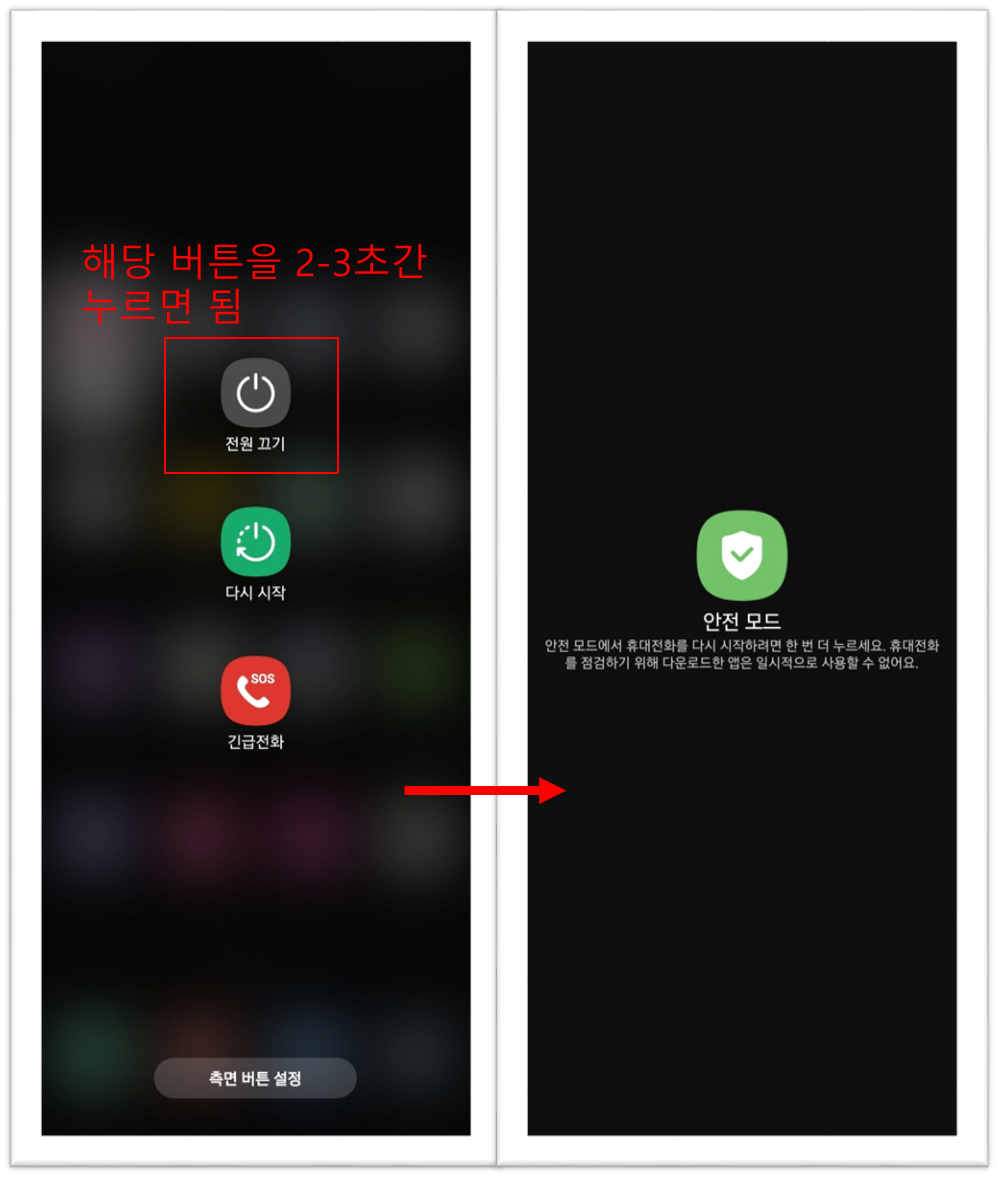
1. 측면 하단 버튼을 길게 눌러 전원 끄기로 들어갑니다. 2~3초 동안 길게 누릅니다(전원 끄기). 2. (안전 모드) 아이콘이 나타납니다. 만져보세요. 재부팅됩니다.

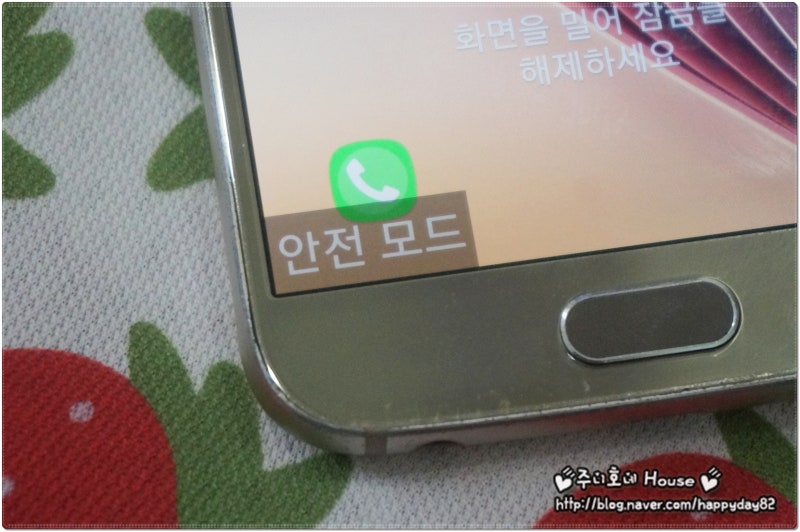
3. 재부팅 화면을 보면 좌측 하단에 (안전모드) 문구가 보입니다. 4. 단순화된 시스템 구성으로 메시지, 카메라, 갤러리, 캘린더를 포함한 모든 앱이 비활성화됩니다.
5. Wi-Fi, 블루투스 등도 비활성화되며, 비행기는 자동으로 비행기 탑승 모드로 진입합니다. 광고 이후 계속됩니다. 다음 주제 작성자 취소 갤럭시 안전 모드 진입 설정 재생 좋아요 75개 좋아요 공유 0:00:00 재생 음소거 00:00 00:05 실시간 설정 전체 화면 해상도 자동 180p 자막 비활성화 재생 속도 1.0x(기본) 해상도 자동(180p) ) 270p 144p 자막 설정 비활성화 옵션 글꼴 크기 배경색 재생 속도 0.5x 1.0x(기본값) 1.5x 2.0x 알 수 없는 오류가 발생했습니다. 도움말이 음소거되었습니다. 도움말 라이센스 이 영상은 고화질로 재생할 수 있습니다. 설정에서 해상도를 변경해보세요. 자세히 알아보기 0:00:00 Galaxy 안전 모드 설정 입력 Galaxy 안전 모드 비활성화
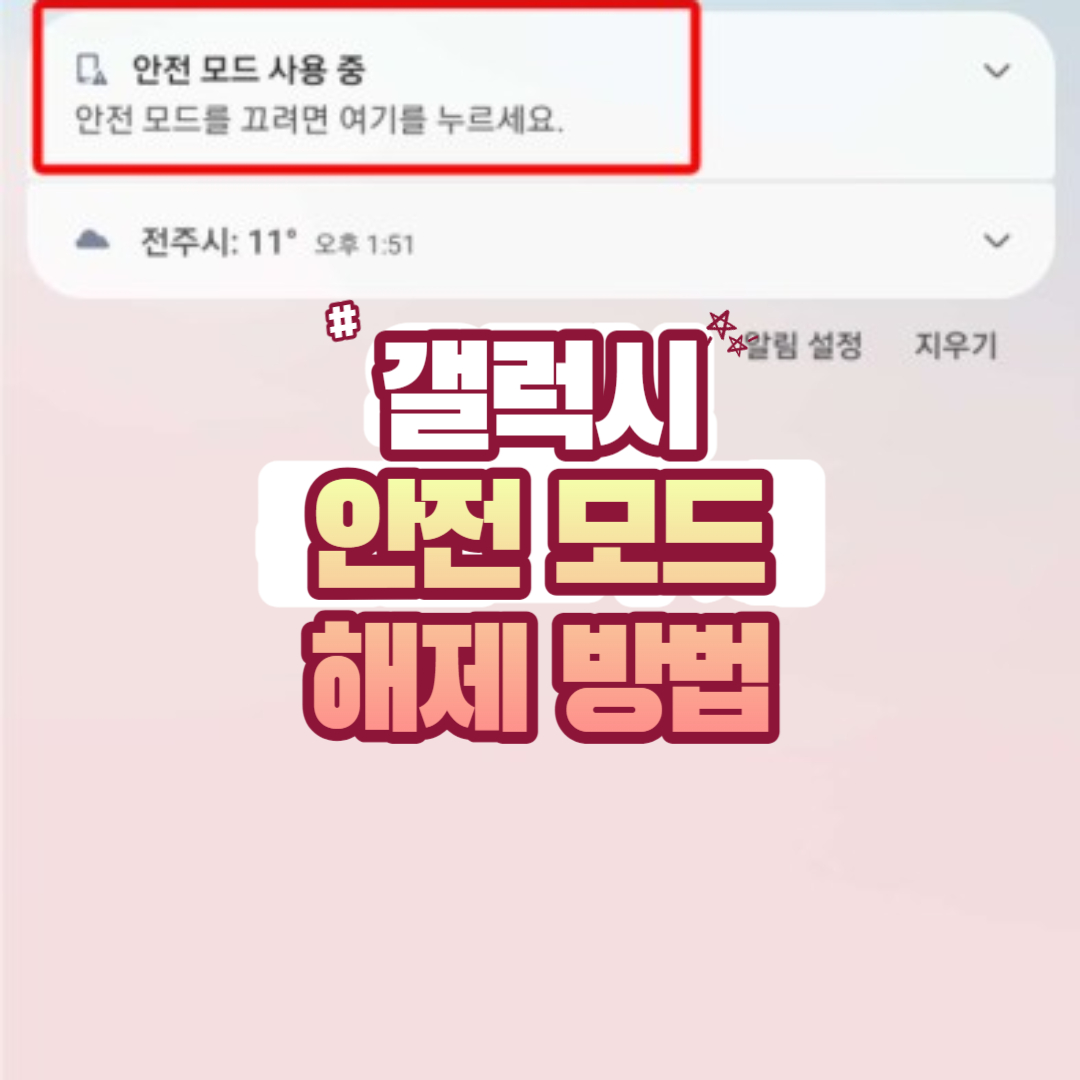
1. 갤럭시 안전 모드를 비활성화하는 방법도 간단합니다. 상단 메뉴 표시줄을 내려다보면 알림이 표시됩니다(안전 모드 사용 중 – 끄려면 여기를 클릭하세요). 해당 알림을 터치하세요.2. 하단에 종료 알림이 표시됩니다. (다시 시작되며 모든 앱을 사용할 수 있습니다.) 아래 (끄기) 버튼을 누르면 다시 재부팅되며 갤럭시 안전모드가 꺼집니다. 재부팅 후에도 비행기 탑승 모드는 유지되므로 모드를 변경해 보세요. 광고 이후 계속됩니다. 다음 주제 작성자 취소 갤럭시 안전 모드 해제 재생 좋아요 71개 좋아요 공유 0:00:00 재생 음소거 00:00 00:10 실시간 설정 전체 화면 해상도 자동 180p 자막 해제 재생 속도 1.0x(기본) 해상도 자동(180p) 270p 144p 자막 설정 비활성화 옵션 글꼴 크기 배경색 재생 속도 0.5x 1.0x(기본값) 1.5x 2.0x 알 수 없는 오류가 발생했습니다. 도움말이 음소거되었습니다. 도움말 라이센스 이 영상은 고화질로 재생할 수 있습니다. 설정에서 해상도를 변경해보세요. 자세히보기 0:00:00 갤럭시 안전모드 해제하기 앱 오류로 인해 안전모드 진입 시 설정방법 특정 앱으로 인해 자동으로 안전모드로 진입하는 경우가 있습니다. 이 경우 가장 최근에 설치한 앱을 순서대로 삭제한 후 재부팅하세요. 그렇게 하는 것이 안전합니다. 1. (설정) 앱을 실행하세요. 2. 아래로 스크롤하여 (애플리케이션) 메뉴로 들어갑니다. 3. (앱 목록)을 터치하세요. 4. (필터링 및 정렬)이 표시됩니다. 하단의 (최근 사용) 또는 (최근 업데이트)로 이동하여 삭제하세요. 삭제해야 할 앱이 앱이라면 삭제하고 다시 설치하면 됩니다. 5. 다시 (설정) 앱에서 (배터리 및 기기 관리) 항목을 찾아 터치해 주세요. 6. 디바이스 케어 화면에서 (지금 최적화)를 터치하세요. 테스트 완료 후, 앱 오류로 인해 갑자기 안전한 환경으로 진입한 경우, 재부팅을 하시면 도움을 받으실 수 있습니다. 사용자의 필요에 따라 Galaxy 안전 모드를 비활성화합니다. , 입력은 간단합니다. 다만, 앱 오류로 인해 모드 진입 시 해당 앱을 찾아 삭제하시는 것이 안전합니다. 하지만 어떤 앱이 문제를 일으키는지는 알려주지 않기 때문에, 위의 방법을 이용하시면 최근에 설치했거나 자주 실행하는 앱을 삭제하실 수 있습니다. 이것은 추론입니다. 제가 제시한 방법이 도움이 되었으면 좋겠습니다. 기사를 읽어주셔서 감사합니다.