컴퓨터 데스크탑 멤브레인을 사용할 수있는 노 렙토스 사용 방법

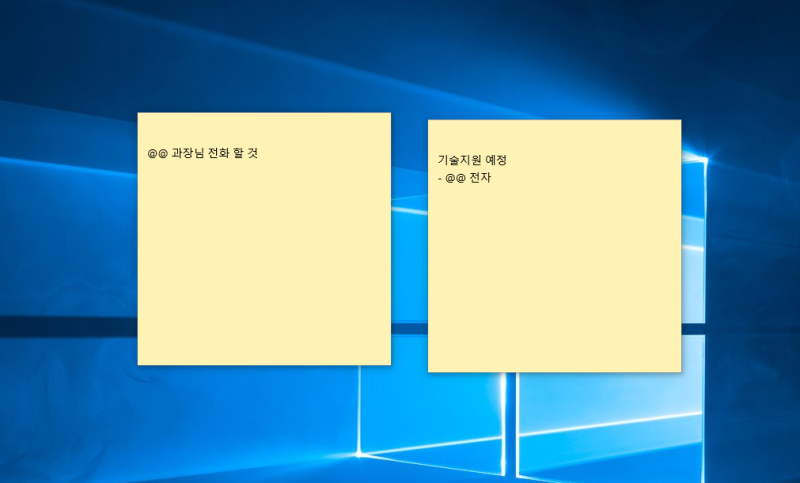
오늘날, 우리는 가볍고 유연하게 사용할 수있는 컴퓨터 메모장 노트를 사용하는 방법을 살펴볼 것입니다. 메모는 데스크탑 메모 기능뿐만 아니라 달력 및 계산기와 같은 추가를 포함하는 유용한 프로그램입니다. 1. Memote 다운로드
메모는 설치 프로그램이므로 다운로드 후 설치해야합니다. Naver 또는 Google을 검색하고 공식 웹 사이트에 액세스하십시오. (또는 Memote Naver Cafe에서 다운로드 할 수 있습니다)
그런 다음 버튼 (Memote Download) 버튼을 볼 수 있습니다. 버전은 게시 날짜에 v1.89이며 2 월 18 일 2 월 18 일에 업데이트 된 핫 버전입니다.
다운로드 후 파일을 실행하여 설치를 진행하십시오. 애드웨어 설치가 없으므로 다음을 클릭 할 수 있습니다. 구성 요소의 취향에 따라 확인란을 확인할 수 있습니다. 나는 매일 그것을 사용할 것이므로 처음에 자동 실행을 확인했습니다.
그런 다음 (설치) 버튼을 눌러 설치를 완료합니다. 프로그램 자체가 가볍기 때문에 설치도 즉시 완료됩니다. 2. 벽지 메모를 사용하는 방법
메모를 설치 한 후 실행하면 간단한 설명과 자주 사용하는 바로 가기가 있습니다. 처음부터 모든 지름길을 배울 필요는 없습니다. 사용하는 동안 자주 사용하는 바로 가기 만 요리 할 수 있습니다.
또한, 작업 표시 줄의 오른쪽에있는 서랍에 메모 아이콘이 나타납니다. 오른쪽 -여기에서 아이콘을 클릭하여 기본 기능과 선호도를보십시오. 또한 오른쪽 -메모장을 클릭하면 다양한 기능을 확인할 수 있습니다. 당신이 이것에 익숙하더라도, 메모를 사용하는 큰 문제는 없습니다.
많은 기능과 설정이 있으므로 모든 기능과 설정을 설명하기가 어렵고 자주 사용되는 몇 가지 기능 만 설명하겠습니다. 투명도
첫째, 투명성도 가능합니다. 입력하면 (환경 설정) 중간에 (투명성이 아님)가 있습니다. %막대를 조정하고 자세히 조정할 수 있습니다. 다른 작업을 수행하는 경우 올바르게 조정하십시오.
개인 PC인지는 중요하지 않지만 사무실에서 사용하는 컴퓨터 또는 공개 PC 인 경우 잠금 기능을 사용할 수 있습니다. 왼쪽 상단의 메모 아이콘을 눌러 (잠금)를 눌러 암호를 설정하십시오. 이제 잠금을 해제 할 때까지 메모를 읽을 수 없습니다.
또한 컴퓨터 메모장 색상 변경도 가능합니다. 노란색 인 경우 색상을 변경하십시오. 참고로, 하나의 색상 만 사용할 수는 없지만 10 가지 색상을 지정하고 순서대로 적용되거나 무작위로 적용됩니다.
물론 편지는 자유롭게 사용할 수 있습니다. 글꼴, 크기, 대담한, 배경색 등을 사용하여 다양한 형태를 사용하십시오.
데스크탑 메모 항목을 사용하는 동안 자주 사용하는 기능입니다. 이것은 계산기 기능입니다. 어려운 공식을 가질 수도 있지만 보통 간단한 산술로 사용합니다. 사용 방법은 숫자와 숫자 (Control + Enter) 사이에 계산 기호를 넣어 순간적으로 계산 된 결과를 표시하는 것입니다.
또 다른 빈번한 기능은 경보 기능입니다. 한 번에 다양한 일을한다면 중요한 일을 놓칠 수 있습니다. 이를 방지하기 위해 매일 아침 중요한 경보를 설정했습니다.
알람은 왼쪽 상단 코너에 설정 한 다음 (알람) 입력하여 시간을 설정할 수 있습니다. 경보는 정치에서 울릴 수 있거나 알람을 미리 준비하여 알람을 미리 준비 할 수 있습니다.
알람은 소리의 소리로 빛나므로 표시 할 수 있습니다.
메모를하면 캘린더 기능을 놓칠 수 없습니다. 캘린더를 기록 할 수 있습니다. 캘린더 내의 다양한 형식을 지원하므로 색상을 자유롭게 변경하여 일정을 등록 할 수 있습니다.
오늘 우리는 다양한 기능을 갖춘 데스크탑 메모 앱 메모에 대해 배웠습니다. 오늘날 소개 된 기능 외에도 다양하고 강력한 기능이 있으므로 컴퓨터 메모장이 필요한 경우 사용하십시오. 나는 이것이 도움이되기를 바랍니다. 그리고 나는 그것을 끝낼 것입니다.